
라즈베리파이 Docker 설치 방법: 초보 완벽 가이드
라즈베리파이로 서버나 IoT 프로젝트를 시작하려는 초보에게 가장 추천하는 바로 Docker입니다. 오늘은 라즈베리파이 Docker 설치 방법을 따라하면서, 라즈베리파이 10분 만에 서버 환경을 구축할 수 있습니다.
라즈베리파이 Docker 설치 준비하기
Docker를 설치하기 전, 시스템을 최신으로 유지하는 것이 중요합니다. 터미널을 열고 아래 명령을 실행하세요.
sudo apt-get update && sudo apt-get upgrade이 과정은 기존 패키지를 최신으로 업데이트하여 설치 오류를 줄여줍니다. 설치 전 준비가 바로 안면 공식 문서에서 Docker 설치를 시도 할 수 있습니다.
공식 스크립트로 Docker 설치하기
Docker 공식 설치 스크립트를 사용하면 최신 과정이 자동 설치 수 있습니다. 아래 명령을 순서대로 하세요.
curl -fsSL https://get.docker.com -o get-docker.sh
sudo sh get-docker.sh
이 스크립트는 Docker Engine, CLI, containerd 패키지를 자동으로 설치합니다. 설치가 완료되면 다음 명령으로 버전을 확인해보세요.
sudo docker version명령어와 서버 정상이 출력되면 Docker가 성공적으로 설치된 것입니다.
라즈베리파이 Docker 설치 방법: 사용자 설정 및 스크립트
라즈베리파이 Docker 설치 방법을 위해 사용자 추가
Docker를 사용하다면 sudo를 사용하는 것이 번거롭습니다, 사용자 권한을 추가해주세요. 기본 사용자(pi)를 사용으로 바꾸면 됩니다.
sudo usermod -aG docker pi다른 사용자면 pi 대신 해당 사용자명을 사용하면 됩니다. 경영 변경을 사용하면 재로그인이 필요합니다.
sudo reboot재로그인 후에는 sudo 없이 docker 명령어를 사용할 수 있습니다.
설치 완료 후 Hello World 테스트
설치가 진행되면 제대로 동작하는지 다음 명령으로 확인해주세요.
sudo docker run hello-world성공적으로 출력되면 Docker가 제대로 동작하고 있는 것입니다. 이제 다음 프로젝트를 컨테이너로 배포할 수 있습니다.
32비트와 64비트 환경 설치 차이
공식 Docker 문서에 따르면, Raspberry Pi OS 32비트(armhf)와 64비트 환경에 따라 설치 방법이 다릅니다. 64비트 환경에서는 Debian 설치 가이드를 참고하는 것이 좋습니다. 자세한 내용은 공식 문서에서 확인할 수 있습니다.
Docker 자동 데몬으로 실행 및 Docker Compose 설치
부팅 후 Docker를 자동으로 실행하려면 다음 명령을 입력하세요.
sudo systemctl enable dockerDocker Compose를 사용하려면 추가 설치가 필요합니다. 아래 명령을 참고하세요.
curl -L "https://github.com/docker/compose/releases/latest/download/docker-compose-$(uname -s)-$(uname -m)" -o /usr/local/bin/docker-compose
sudo chmod +x /usr/local/bin/docker-compose
이렇게 하면 각종 도커어를 어디에서나 관리할 수 있게 더 편리해집니다.
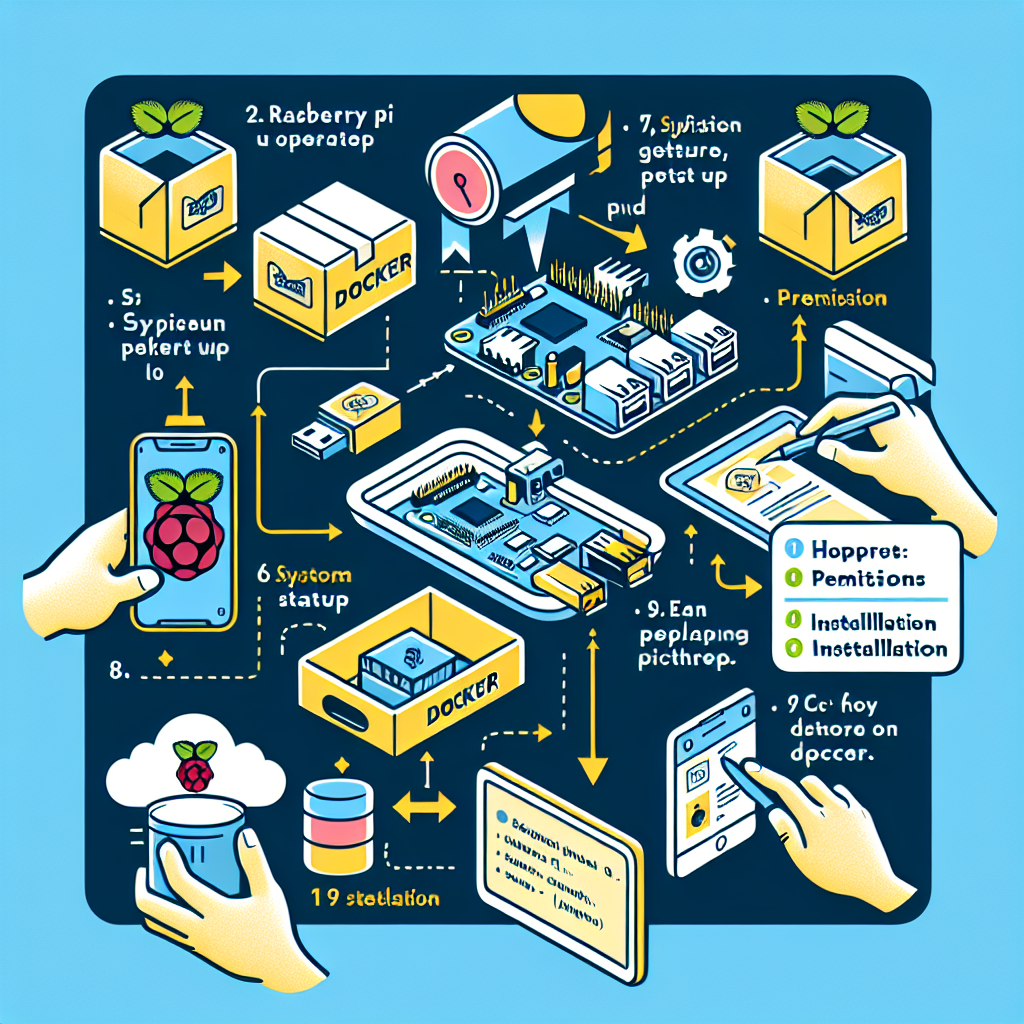
라즈베리파이 Docker 설치 방법 활용 팁
라즈베리파이4 64비트 Ubuntu나 Raspberry Pi OS에서는 이 방법이 잘 동작합니다. ROS2, HomeAssistant 등 다양한 프로젝트를 Docker로 쉽게 배포할 수 있습니다. 만약 설치 중 문제가 생기면, apt 패키지 관리나 부팅을 다시 확인하거나 공식 문서를 참고하세요.
또 오늘의 키워드로 검색을 하시면 이 글에서도 확인할 수 있습니다.
매일 확인하세요.
마무리 및 참고 자료
이 가이드를 따라하면 누구보다 빠르게 라즈베리파이에 Docker를 설치할 수 있습니다. 서버, IoT, 홈 오토메이션 등 다양한 프로젝트를 포스팅에 적극 활용해주세요!